
Télécharger Sharpshooter – Renommeur, Organisateur et Outil d'Automatisation de Captures d'Écran
Aperçu de Sharpshooter
Dans l’environnement numérique d’aujourd’hui, où tout va très vite, les captures d’écran sont devenues une partie essentielle des flux de travail quotidiens. Que vous soyez designer, développeur, testeur ou créateur de contenu, vous vous retrouvez probablement avec des dizaines – voire des centaines – de PNG non nommés éparpillés sur votre bureau. Sharpshooter est un utilitaire léger qui intervient après la prise de la capture, offrant un contrôle instantané sur le nommage, l’emplacement de stockage, le format et même le traitement par lots.
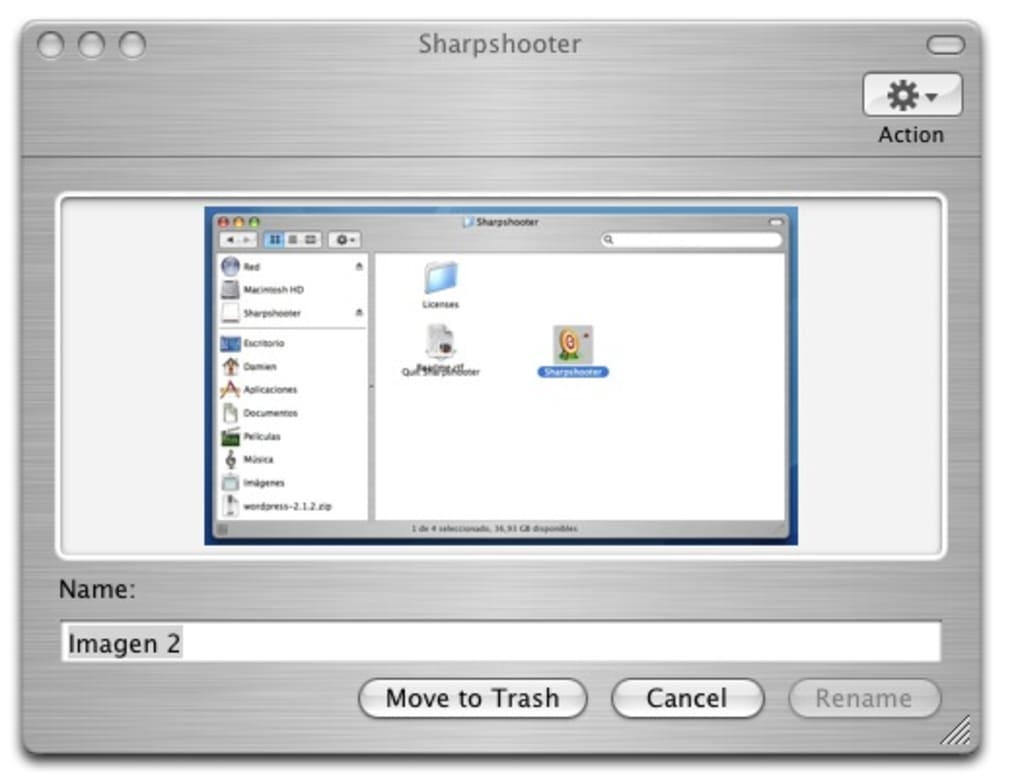
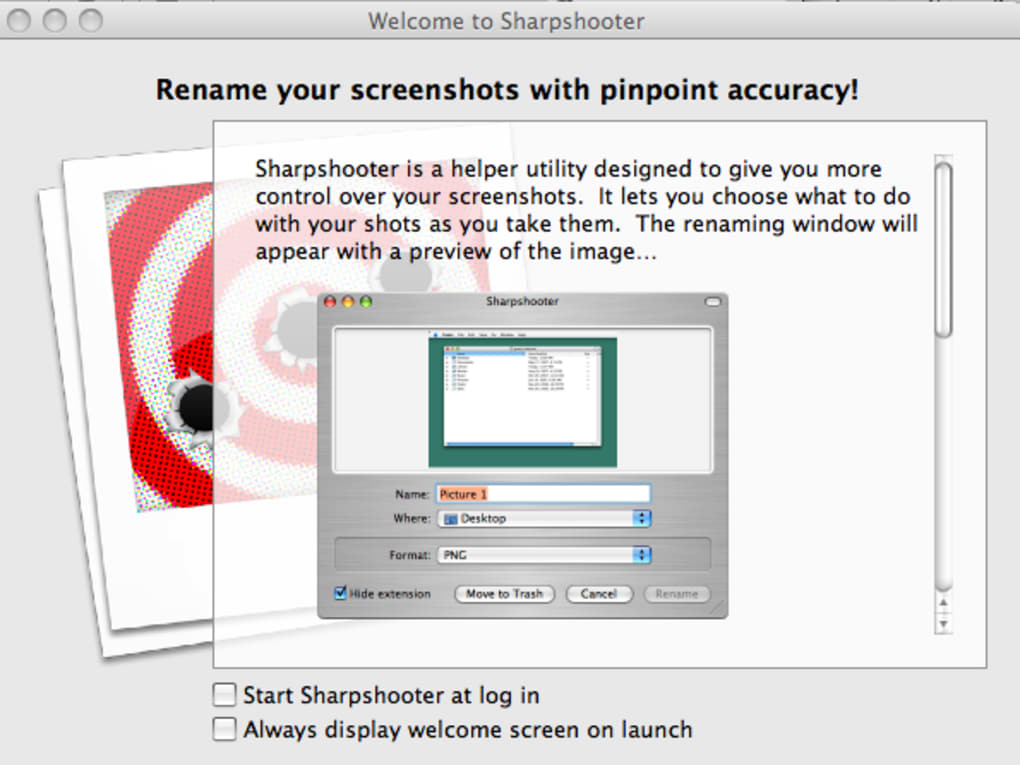
Ce n’est **pas** un moteur de capture d’écran en soi ; il fonctionne main‑dans‑la‑main avec n’importe quel outil de capture tiers tel que l’outil de capture natif de Windows, macOS Grab ou des applications populaires comme Snagit et Monosnap. Dès qu’une capture atterrit dans le dossier par défaut, Sharpshooter affiche immédiatement une fenêtre de renommage où vous pouvez saisir un titre descriptif, choisir un dossier de destination, changer le type de fichier ou supprimer l’image complètement. Pour les utilisateurs avancés qui documentent régulièrement des bugs, créent des tutoriels ou archivent des références visuelles, cette étape supplémentaire élimine le chaos du « screenshot‑001.png » et augmente la productivité en gardant les actifs visuels organisés dès le premier clic.
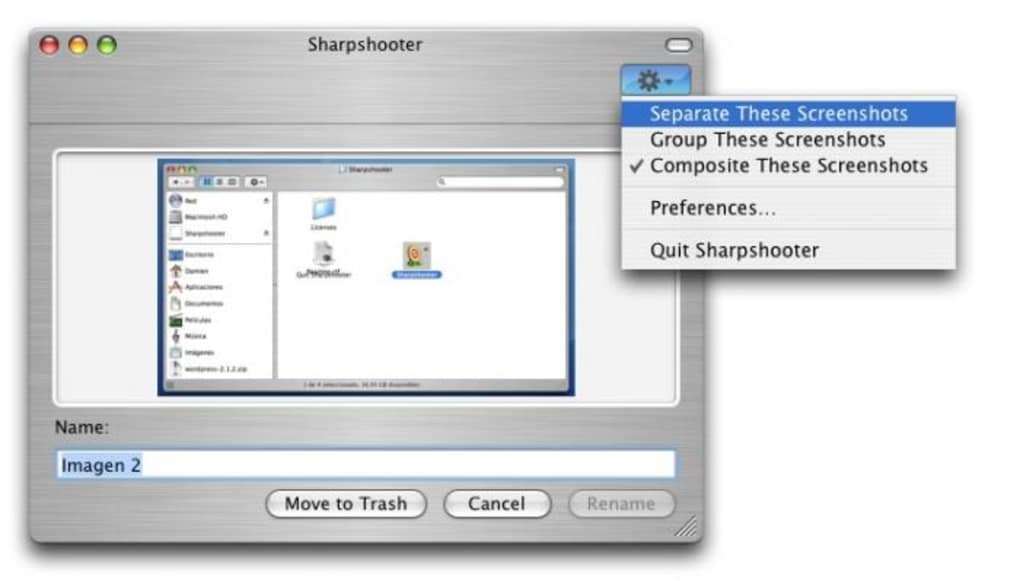
Bien que l’interface soit volontairement simple, Sharpshooter propose quelques options avancées, comme le compositing de plusieurs captures en une seule image et l’application de modifications par lots. La courbe d’apprentissage est modeste, bien que la configuration initiale puisse être un peu verbeuse, surtout pour ceux qui ne sont pas familiers avec la personnalisation des chemins de capture par défaut. Dans l’ensemble, Sharpshooter brille pour les utilisateurs intensifs de captures d’écran qui ont besoin d’une méthode fiable, sécurisée et gratuite pour garder leur bibliothèque d’images ordonnée.
Fonctionnalités clés et compatibilité système
Points forts des fonctionnalités
- Fenêtre pop‑up de renommage automatique déclenchée après chaque capture.
- Dossiers de destination personnalisables pour un stockage organisé.
- Prise en charge de plusieurs formats de sortie (PNG, JPG, BMP, GIF).
- Compositing par lots – fusionner plusieurs captures en une seule toile.
- Impression directe depuis la boîte de dialogue de renommage ou suppression des images indésirables.
- Interface minimaliste avec édition groupée optionnelle pour les actions en masse.
- Version gratuite sans frais cachés ; mise à niveau payante optionnelle pour l’automatisation avancée.
Prise en charge des systèmes d’exploitation
Sharpshooter fonctionne nativement sous Windows 10, Windows 11 et propose une version macOS compatible pour Catalina (10.15) et ultérieure. Bien qu’il n’existe pas de client officiel Android ou iOS, l’outil fonctionne parfaitement avec les services de synchronisation de captures d’écran mobiles (par ex., iCloud, OneDrive) lorsque ces dossiers sont mappés à un environnement de bureau. Les exigences système sont modestes : 2 Go de RAM, 50 Mo d’espace disque et .NET Framework 4.7 ou supérieur sous Windows. Les utilisateurs macOS ont besoin de la dernière version du runtime compatible Apple Silicon. Le design léger garantit que l’application se lance instantanément, même sur du matériel plus ancien, ce qui en fait un ajout pratique tant pour les ordinateurs portables personnels que pour les stations de travail d’entreprise.
Installation, configuration et utilisation quotidienne
Installation étape par étape
- Visitez la page officielle de téléchargement de Sharpshooter et cliquez sur le bouton Télécharger pour votre OS.
- Exécutez le programme d'installation (Sharpshooter‑Setup.exe pour Windows ou Sharpshooter‑Installer.dmg pour macOS).
- Acceptez le contrat de licence et choisissez le dossier d'installation par défaut (recommandé : C:\Program Files\Sharpshooter).
- Terminez l'assistant ; l'application ajoutera automatiquement une entrée de démarrage afin qu'elle s'exécute en arrière-plan après chaque redémarrage.
- Lancez Sharpshooter ; une petite fenêtre de tutoriel apparaît pour vous guider à travers les préférences de base.
Configuration avec votre outil de capture préféré
Comme Sharpshooter ne capture pas les écrans lui‑même, vous devez diriger votre utilitaire de capture préféré vers le dossier que Sharpshooter surveille. Pour les utilisateurs Windows, ouvrez l’Outil Capture d'écran → Paramètres → Enregistrer les captures d'écran dans → sélectionnez C:\Users\YourUser\Pictures\Screenshots. Pour macOS, allez à Préférences Système → Clavier → Raccourcis → Captures d'écran et définissez le chemin du dossier en conséquence. Une fois le dossier synchronisé, Sharpshooter détectera les nouveaux fichiers et affichera instantanément sa boîte de dialogue de renommage.
Flux de travail typique
1. Appuyez sur le raccourci choisi (par ex., Win+Shift+S ou Cmd+Shift+4) pour capturer l'écran.
2.
La capture d'écran est enregistrée dans le dossier surveillé.
3. Sharpshooter apparaît, affichant un aperçu et un champ texte pour le nouveau nom.
4. Saisissez un titre descriptif (par ex., “LoginError_2025‑10‑25_09‑30‑AM”), sélectionnez un sous‑dossier cible, et éventuellement changez le format de PNG à JPG pour réduire la taille.
5.
Cliquez sur Enregistrer pour finaliser, ou Ignorer si la capture est inutile.
6. Pour les opérations par lots, sélectionnez plusieurs entrées dans la vue liste, puis choisissez « Composite » pour les fusionner en une seule image.
Le processus complet prend moins de deux secondes, ce qui vous permet de ne jamais perdre votre élan lors du dépannage ou de la rédaction de documentation. Sharpshooter se souvient également du dernier dossier et type de fichier utilisés, accélérant davantage les tâches répétitives.
Avantages & Inconvénients
Avantages & Inconvénients
- Avantages :
- Le renommage instantané fait gagner du temps et réduit le désordre.
- Version de base gratuite sans publicités.
- Prend en charge plusieurs formats d'image et le compositing par lots.
- Empreinte légère ; fonctionne sur les PC bas de gamme.
- S'intègre parfaitement à tout outil de capture d'écran.
- Inconvénients :
- La configuration initiale peut être déroutante pour les utilisateurs non techniques.
- Absence de fonction de capture intégrée ; dépend d'outils externes.
- Pas d'application mobile pour la gestion des captures d'écran en déplacement.
- L'automatisation avancée (par ex., règles de nommage automatique) nécessite la mise à niveau payante.
- Personnalisation limitée de l'interface du dialogue de renommage.
FAQ – Réponses rapides aux questions courantes
Sharpshooter est‑il entièrement gratuit ?
La version de base est gratuite pour un usage personnel et commercial. Une licence premium est disponible pour les utilisateurs qui ont besoin de règles de nommage automatisées et d'une intégration plus poussée aux flux de travail d'entreprise.
Puis‑je utiliser Sharpshooter avec des dossiers de captures d'écran basés sur le cloud ?
Oui. Tant que le dossier cloud se synchronise avec un répertoire local (par ex., OneDrive, Dropbox), Sharpshooter surveillera ce chemin et traitera les nouvelles images instantanément.
Sharpshooter prend‑il en charge le renommage en masse après la sauvegarde des captures d'écran ?
Absolument. Dans la vue liste, vous pouvez sélectionner plusieurs fichiers, faire un clic droit et choisir « Batch Rename » ou « Composite » pour appliquer les modifications à tous les éléments sélectionnés en une fois.
Existe‑t‑il un moyen d’ajouter automatiquement des horodatages aux noms de fichiers ?
La version gratuite vous oblige à saisir les horodatages manuellement, mais la mise à niveau premium inclut un moteur de règles qui peut ajouter automatiquement la date et l'heure selon vos préférences.
Quel niveau de sécurité mes données a‑t‑elles avec Sharpshooter ?
Sharpshooter s'exécute localement sans envoyer de fichiers sur Internet. Toutes les actions de renommage et de déplacement se font sur votre machine, garantissant que les captures d'écran sensibles restent privées.
Conclusion – Devriez‑vous télécharger Sharpshooter ?
Si vous vous sentez submergé par une mer de captures d’écran nommées de façon générique, Sharpshooter offre une solution simple mais puissante pour mettre de l’ordre dans vos actifs visuels. Sa boîte de dialogue de renommage instantané, son ciblage flexible des dossiers et la prise en charge de multiples formats d’image en font un compagnon précieux pour les développeurs, testeurs QA, designers et toute personne qui dépend fortement des captures d’écran. Bien que la configuration initiale puisse nécessiter quelques minutes supplémentaires, les économies de temps à long terme l’emportent largement sur ce coût de mise en place. Pour les utilisateurs occasionnels, la version gratuite fournit tous les éléments essentiels sans frais cachés. Les utilisateurs avancés cherchant des schémas de nommage automatisés et une intégration plus profonde dans leurs flux de travail peuvent passer à la version payante pour plus de commodité.
Prêt à rationaliser la gestion de vos captures d’écran ? Télécharger Sharpshooter maintenant et commencez à organiser vos captures de manière intelligente. Profitez d’un bureau sans désordre et concentrez‑vous sur ce qui compte vraiment — créer, tester et partager votre travail.
Note globale : 4 out of 5 stars







